

MEMBANGUN DEBIAN 8.6 JESSIE SEBAGAI ROUTER
#PENGERTIAN
Debian (/[unsupported input]ˈdɛbiən/) adalah sistem operasi
komputer yang tersusun dari paket-paket perangkat lunak yang dirilis
sebagai perangkat lunak bebas dan terbuka dengan lisensi mayoritas GNU General Public License dan lisensi perangkat lunak bebas lainnya. Debian GNU/Linux memuat perkakas sistem operasi GNU dan kernel Linux
merupakan distribusi Linux yang popmuler dan berpengaruh. Debian
didistribusikan dengan akses ke repositori dengan ribuan paket perangkat
lunak yang siap untuk instalasi dan digunakan.
Debian terkenal dengan sikap tegas pada filosofi dari Unix dan perangkat lunak bebas. Debian dapat digunakan pada beragam perangkat keras, mulai dari komputer jinjing dan desktop hingga telepon dan server. Debian fokus pada kestabilan dan keamanan. Debian banyak digunakan sebagai basis dari banyak distribusi GNU/Linux lainnya.
Sistem operasi Debian merupakan gabungan dari perangkat lunak yang dikembangkan dengan lisensi GNU, dan utamanya menggunakan kernel Linux, sehingga populer dengan nama Debian GNU/Linux. Sistem operasi Debian yang menggunakan kernel Linux merupakan salah satu distro Linux yang populer dengan kestabilannya. Dengan memperhitungkan distro berbasis Debian, seperti Ubuntu, Xubuntu, Knoppix, Mint, dan sebagainya, maka Debian merupakan distro Linux yang paling banyak digunakan di dunia.
#LATAR BELAKANG
Membuat sistem router menggunakan debian jessie 8.6
#MAKSUD DAN TUJUAN
Debian terkenal dengan sikap tegas pada filosofi dari Unix dan perangkat lunak bebas. Debian dapat digunakan pada beragam perangkat keras, mulai dari komputer jinjing dan desktop hingga telepon dan server. Debian fokus pada kestabilan dan keamanan. Debian banyak digunakan sebagai basis dari banyak distribusi GNU/Linux lainnya.
Sistem operasi Debian merupakan gabungan dari perangkat lunak yang dikembangkan dengan lisensi GNU, dan utamanya menggunakan kernel Linux, sehingga populer dengan nama Debian GNU/Linux. Sistem operasi Debian yang menggunakan kernel Linux merupakan salah satu distro Linux yang populer dengan kestabilannya. Dengan memperhitungkan distro berbasis Debian, seperti Ubuntu, Xubuntu, Knoppix, Mint, dan sebagainya, maka Debian merupakan distro Linux yang paling banyak digunakan di dunia.
#LATAR BELAKANG
Membuat sistem router menggunakan debian jessie 8.6
#MAKSUD DAN TUJUAN
Maksud dan tujuan saya untuk menghubungkan 2 segmen yang berbeda dengan server debian saya.
#ALAT DAN BAHAN
#TOPOLOGI

- PC-Debian 8.6 Jessie sebagai Router
- PC-Server (PROXMOX)
- Routerboard MikroTik RB941
- Kabel LAN (Secukupnya)
- Access Point
- Akses Internet
- Bootable Debian 8.6 Jessie
- Bootable PROXMOX V.4
#DAFTAR ANGGOTA/KRU PELAKSANA
- Ganda Sinarna (SMK PANCASILA 1 KUTOARJO)
- Arbani Crisna (SMK PANCASILA 1 KUTOARJO)
- Aldi (SMK MUBAROK REMBANG)
- Zakki (SMK MUBAROK REMBANG)
- Rina (SMK MUBAROK REMBANG)
- Isna (SMK MUBAROK REMBANG)
#TOPOLOGI

#TAHAP PENYELESAIAN1. Pertama yang kita lakukan setelah pemeriksaan peralatan dan setting
MikroTik untuk pembagian IP kemudian kita langsung install Debian 8.6
Jessie sebagai router. Masukan bootable atau CD nya ke PC yang ingin
dijadikan debian router dan kalain setting terlebih dahulu BIOSnya.
2. Dalam installasi Debian router ini sebenarnya gak jauh beda dengan
installasi debian server, Install menggunakan metode CLI saja biar lebih
enteng. Klik Install .
2. Yapp,
sekarang memilih bahasa disini saya menggunakan bahasa english . Kenapa
menggunakan bahasa Engglis? kenapa ga pake bahasa Indonesia? karena
bahasa engglis disini yang akan kita gunakan saat proses installisasi,
dan jika menggunakan bahasa indonesia perintah perintah yang akan muncul
saat proses installisasi nanti akan acak(kaya hasil transletan gitu
lah).
Lanjut..

3. SelanjutNya setting Country atau setting negara, Saya memilih Other karena negara indonesia belum ada di sini.


5. Baik next kita pilih territory area atau wilayah tempat kita tinggal di benua ASIA, saya pilih Indonesia.

6. Setelah itu setting locale atau encoding dari keyboard nya, disini saya memilih United States - en_US.UTF-8

7.Selanjutnya adalah memilih layout keyboard nya, disini saya menggunakan
American English , karena layout tersebut adalah standard internasional.

8. Tunggu hingga proses scaning CD-ROM selesai

9. Tunguuuu.....

10. Ini artinya telah terdeteksi perangkat atau media sebagai firmware pilih No sadja karena kita tidak akan menggunakan media tersebut sbagai media installasi.

11. Disini kiti disuruh untuk memilih interface mana yang akan kita gunakan sebagai Router nantinya, pilih sajah eth0 : ...

12. Tungu hinga proses configurasi network with dhcp selesai

13. Wokee, lanjut ke langkah berikut, kali ini muncul error seperti di bawah
karena DHCP Server belum terinstall di debian 8.6, maka kita harus
setting jaringannya secara manual. saja..

14. Nah, Setelah kita melewati langkah di atas, dan selanjutnya setting
jaringannya secara manual pilih "Configure network manually" seperti
gambar di bawah.

15. Sekarang setting IP Addres debian nya yang satu subnet dengan VLAN yang kita buat di mikrotik,
IP Address : 192.168.90.2/29
IP Address : 192.168.90.2/29

16. Setelah mengatur IP Address untuk debian nya sekarang atur juga Gateway nya.
Gateway : 192.168.50.1
Gateway : 192.168.50.1

17. Setelah mengatur IP Address untuk debian nya sekarang atur juga Network nya.
Name server address : 192.168.50.1
Name server address : 192.168.50.1

18. Tunguuuuu.....

19. Setelah setting nameserver selanjutnya setting Hostname untuk debiannya, disini Hostname saya isi dengan "Subasa". Klik continue

20. Nah,setelah setting hostname selanjutnya setting Domain name, untuk domain saya isi dengan subasa.org atau terserah kalain. Klik Continue.

21. Setting domain Ok, dan selanjutnya kita membuat password untuk login superUser (root).

22. Masukan lagi passwordnya untuk verifikasi

23. Setelah membuat password superuser selanjutnya kita akan membuat nama dan password untuk User Baru.
Masukan nama lengkap kalian.

24. Akan muncul otpmatis nama dari akun user kamu, biasanya kan didapat dari
nama depan kamu, atau kalau kamu mau mengubahnya kembali, yaa bisa
saja.

25. Berikutnya buat password untuk User nya.

26. Verivikasi passwordnya

27. Tunguuu......

28. Langsung saja pilih zona waktu yang kalian tempati atau waktu dimana
tempat kalian tinggal. Karena tempat tinggal saya termasuk zona
WIB(Waktu Indonesia Barat) saya pilih western (Sumatra, Jakarta, Java, West and Central Kalimantan). Continue.

29. Langsung saja selanjutnya kita mempartisi hadrddisk kita menggunakan Guided - use entire disks and set up LVM pada pilihan baris ke dua.

30. Select disk to partition. Enter
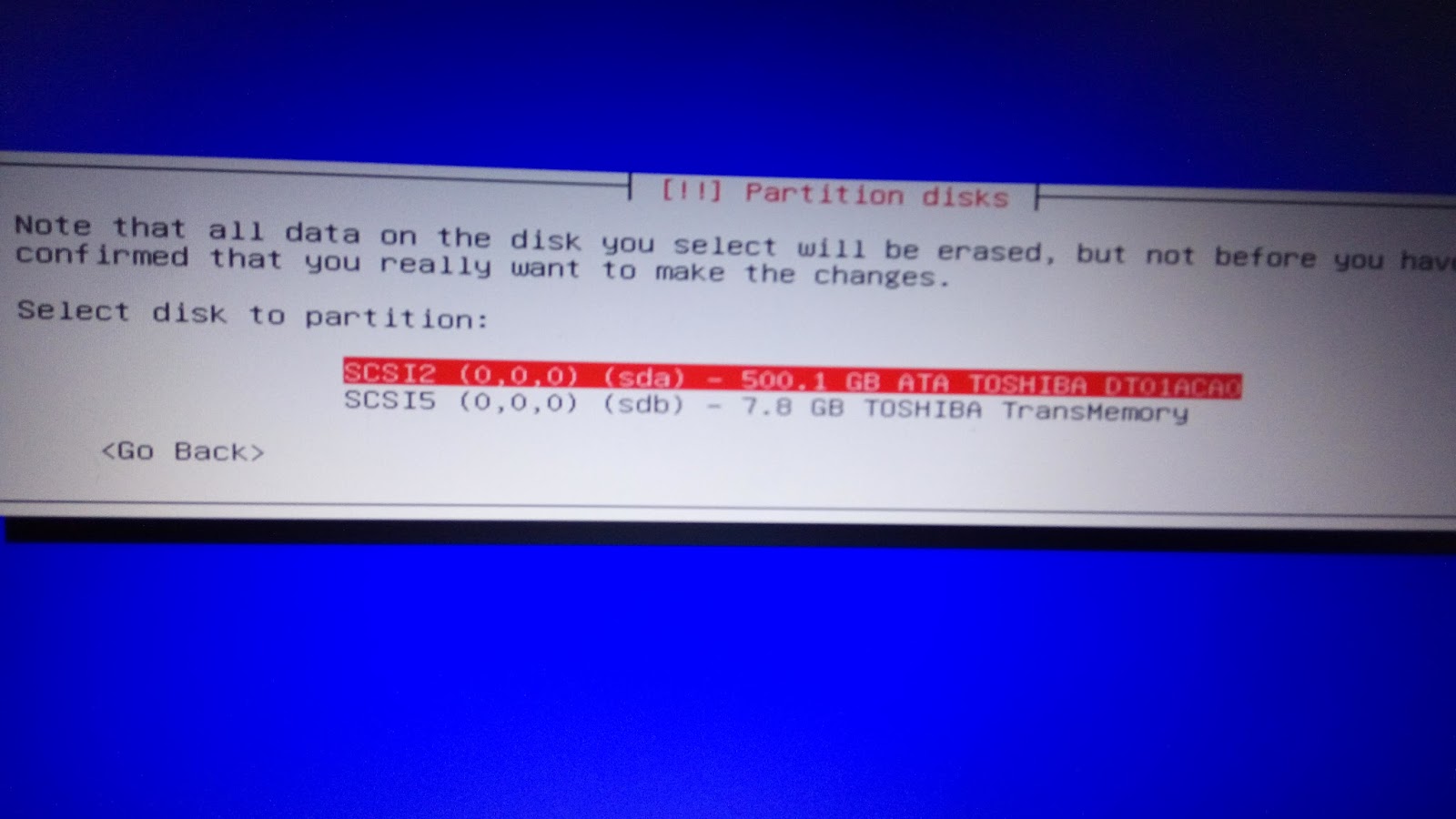
31. Untuk partition schema kami menggunakan All files in on partition (recomennded for new users)

32. Write the changes to disks and configure LVM? , Pilih YES
 33. Setelah itu Finish partitioning and write changes to disk Klik ENTER
34. "write the changes to disk?" Artinya kalian diminta untuk menyetujui partisi hardisk yang telah kita partisi sebelumnya. Pilih YES

35. Tunguu....

36. Use a network mirror. Pilih No

37. Tunggu

38. Selanjutnya akan muncul seperti gambar di bawah , Di tawarin
berparisipasi pada penggunaan package survei , saya pilih aja
biar cepat.

39. Nah, setelah itu ada pilihan install software , karena kita menginstall debian sebagai server maka kita hanya butuh
Sebelumnya.
Sebelumnya.

Sesudah.
[*] SSH Server -> Untuk meremote terminal debian di pc kita
[*] Standard System Utilities
[*] SSH Server -> Untuk meremote terminal debian di pc kita
[*] Standard System Utilities

40.Tungguuuuu......

41. Muncul seperti gambar di bawah, di tawarin install GRUB Boot Loader Atau tidak, saya memilih install grub boot loader ,

42. Karena saya mimilih pada install boot loader amaka akan
muncul seperti ini, saya menginstall boot grub loader di /dev/sda maka
dari itu saya mimilih baris nomer dua.

43. Tunggu proses Install Grub boot loader selesai...

44. Tungu...

45. Instalasi telah selesai...

46. Coba kalian login.

Nah, untuk installasi Debian sebagai router sudah selesai untuk kalain
yang merasa belum jelas mengenai postingan saya diatas, bisa kalian
berikan komentar kalian di form komentar dibawah atau bisa hubungi saya
lewat email.