Senin, 16 Januari 2017

MENGATASI TERMINAL LINUX CANNOT OPEN

MENGATASI TERMINAL LINUX CANNOT OPEN


#PENGERTIAN
Hasil gambar untuk GNOME-TERMINAL LOGO  Xterm adalah standar emulator terminal untuk X Window System . Seorang pengguna dapat memiliki banyak doa yang berbeda dari xterm berjalan sekaligus pada yang sama layar , masing-masing menyediakan independen input / output untuk proses berjalan di dalamnya (biasanya proses adalah Unix shell ).
  
GNOME Terminal adalah terminal emulator untuk GNOME lingkungan desktop yang ditulis oleh Havoc Pennington dan lain-lain. Terminal emulator memungkinkan pengguna untuk mengakses UNIX shell sambil tetap pada desktop grafis mereka. 


#LATAR BELAKANG
Mencari masalah yang terjadi ketika GNOME terminal Cannot open waktu di klik.

#MAKSUD DAN TUJUAN
Memperbaiki masalah yang terjadi kenapa GNOME terminal tidak mau terbuka ketika di klik.

#ALAT DAN BAHAN
  • Laptop (yang GNOME terminal cannot open)
  • Internet

#TAHAP PENYELESAIAN

1. Pertama silahkan Anda buka Xterm-nya, Saya menggunakan Xterm sebagai pengganti GMONE terminal . kemudian masuk ke super user. Lalu silahkan ketikkan perintah dpkg-reconfigure locales, tekan enter.

2.  Maka akan Muncul tampilan seperti dibawah ini, Silahkan anda pilih en_US.UTF-8 UTF-8 dan id_ID.UTF8 UTF-8  jika sudah tekan tab lalu tekan enter.


3. Di tampilan berikut-nya silahkan pilih en_US.UTF-8 >> tekan tab >>tekan  enter.


Tunggu hingga selesai.


4. Kemudian Ketikkan perintah dpkg-reconfigure gnome-terminal , tekan enter.


5. Terakhir silahkan anda tekan CTRL+ALT F4 , Jika muncul Black screen silahkan anda tekan tombol power hingga powernya mati lalu hidupkan kembali.

~~~~~~~~~~~~~SELAMAT MENCOBA~~~~~~~~~~~~~

Sabtu, 14 Januari 2017

INSTALLASI XAMPP DI LINUX VERSI WINDOWS

INSTALLASI XAMPP DI LINUX VERSI WINDOWS 


 What Is A XAMPP?
Hasil gambar untuk WHAT IS XAMPP  XAMPP (/iconˈzæmp/ atau /ˈɛks.æmp/) adalah perangkat lunak bebas, yang mendukung banyak sistem operasi, merupakan kompilasi dari beberapa program.Fungsinya adalah sebagai server yang berdiri sendiri (localhost), yang terdiri atas program Apache HTTP Server, MySQL database, dan penerjemah bahasa yang ditulis dengan bahasa pemrograman PHP dan Perl. Nama XAMPP merupakan singkatan dari X (empat sistem operasi apapun), Apache, MySQL, PHP dan Perl. Program ini tersedia dalam GNU General Public License dan bebas, merupakan web server yang mudah digunakan yang dapat melayani tampilan halaman web yang dinamis. Untuk mendapatkanya dapat mendownload langsung dari web resminya.

 #Latar Belakang
Mengetahui lebih dalam lagi tentang xampp

#Maksud Dan Tujuan
Mempraktekkan  installasi xampp

#Alat Dan Bahan 
- Referensi
- Internet 
- Laptop/pc  

#Tahap Penyelesaian 
Langkah-langkah untuk installasi xampp sebagai berikut ini

1. Silahkan anda pastikan dulu file xampp sudah ada, jika belum anda bisa download di https://www.apachefriends.org/download.html . pastikan juga aplikasi wine sudah terinstall jika belum silahkan anda masuk masuk terminal linux dan ketikkan apt-get install wine. klik dua kali pada file Xampp.


2. Kemudian akan muncul tampilan seperti berikut, lalu klik saja next.


3.Pastikan  MySQL,filezilla ftp server,mercury mail server,perl,tomcat,
phpmyadmin, webalizer,dan fake sendmail sudah tercentang .Kemudian klik next.


3. Pastikan file berada di C:\xampp . kemudian klik next.


5. Pastikan learn more about Bitnami for XAMPP sudah tercentang .lalu klik next.


6. Jika muncul pesan seperti berikut ini, silahkan anda klik saja next.


7. Tunggu hingga selesai kemudian klik next.


8. Pastikan Do you want to start the Control Panel now? sudah tercentang lalu klik finish .


9.Pilih bahasa yang akan digunakan (kalau saya plih bahasa amerika) . klik save.


10.Maka akan muncul tampilan seperti ini , lalu klik start pada apache,mysql dan filezilla.


11. Xampp siap digunakan .


~~~~~~~~~~~~~SELAMAT MENCOBA~~~~~~~~~~~~~


Jumat, 13 Januari 2017

CARA MENGINSTALL SHUTTER

CARA MENGINSTALL SHUTTER 


WHat Is A Shutter?
Hasil gambar untuk what is a shutter  Shutter adalah program perangkat lunak open source untuk sistem operasi Linux . Dengan Shutter adalah mungkin untuk sablon untuk membuat dan mengedit. Versi open source untuk Windows adalah Greenshot. 

  Dalam fotografi , shutter adalah perangkat yang memungkinkan cahaya untuk lulus untuk jangka waktu yang ditentukan, mengekspos film fotografi atau sensor elektronik cahaya-sensitif terhadap cahaya untuk menangkap gambar permanen adegan. Sebuah shutter juga dapat digunakan untuk memungkinkan pulsa cahaya untuk lulus keluar, seperti yang terlihat dalam proyektor film atau lampu sinyal . Sebuah rana kecepatan variabel digunakan untuk mengontrol waktu bukaan film. shutter yang dibangun sehingga secara otomatis menutup setelah interval waktu tertentu yang telah ditentukan. Kecepatan shutter dikendalikan oleh cincin luar kamera, yang berbagai timing ditandai.

#Latar Belakang
Mengetahui lebih dalam lagi tentang shutter

#Maksud Dan Tujuan
Mempraktekkan tentang installasi shutter

#Alat Dan Bahan 
- Referensi 
- Internet 
- Laptop/pc  

#Tahap Penyelesaian 
Langkah-langkah untuk installasi shutter sebagai berikut ini
1. Silahkan anda buka terminal linux-nya ,selanjutnya silahkan anda masuk ke super user.kemudian ketikkan apt-get install shutter lalu tekan enter.
2.Jika muncul pertanyaan seperti di bawah ini , silahkan ketikkan Y lalu tekan enter.


3. shutter siap digunakan .

~~~~~~~~~~~~~~~~~~~~~~~~SELAMAT MENCOBA~~~~~~~~~~~~~~~~~~~~~~~~


Kamis, 12 Januari 2017

MEMBUAT MOODLE DI LOCALHOST UNTUK LINUX MINT 18

MEMBUAT MOODLE DI LOCALHOST UNTUK LINUX MINT 18


#PENGERTIAN
Hasil gambar untuk moodle logo  MOODLE (singkatan dari Modular Object-Oriented Dynamic Learning Environment) adalah paket perangkat lunak yang diproduksi untuk kegiatan belajar berbasis internet dan situs web yang menggunakan prinsip social constructionist pedagogy. MOODLE merupakan salah satu aplikasi dari konsep dan mekanisme belajar mengajar yang memanfaatkan teknologi informasi, yang dikenal dengan konsep pembelajaran elektronik atau e-learning. Moodle dapat digunakan secara bebas sebagai produk sumber terbuka (open source) di bawah lisensi GNU. Moodle dapat diinstal di komputer dan sistem operasi apapun yang bisa menjalankan PHP dan mendukung database SQL.

#LATAR BELAKANG
Dengan aplikasi moodle siswa bisa mengakses materi pembelajaran dengan mudah . kita juga bisa membuat Quiz, soal-soal ujian, jurnal elektronik dan lain-lain.

#MAKSUD DAN TUJUAN
Seorang dosen/guru/pengajar dapat memberikan materi pembelajaran dari mana saja. Begitu juga seorang mahasiswa/siswa dapat mengikuti pembelajaran dari mana saja selama mereka terhubung dengan koneksi internet.

#ALAT DAN BAHAN
  • Laptop/PC
  • Internet
  • File moodle 
  • Referensi 
#TAHAP PENYELESAIAN
 Untuk membuat moodle silahkan anda download file moodle-nya terlebih dahulu , silahkan anda download disini. dan sialahkan anda masuk ke terminal localhost sebagai super user terlebih dahulu . Langkah-langkah membuat moodle sebagai berikut ini :

1. karena saya meletakkan file moodle-nya di document maka saya ketikkan perintah cd Document/ . selanjutnya silahkan anda ketikkan perintah ls untuk melihat isi directory dan cari fiel moodle-nya.


2. Kalau suadah ketemu silahkan anda scp moodle-latest-32.zip /var/www/html/


3. Kemudian silahkan anda masuk ke direktory html dengan perintah cd /var/www/html/ , jangan lupa ketikkan perintah ls untuk melihat apakah file moodle-nya sudah ke-copy .


4. Silahkan anda Unzip file moodle-nya dengan perintah unzip moodle-latest-32.zip , tekan enter.


 5. Setelah itu silahkan file moodle diberi hak akses dengan perintah :
  • chmod -R 755 moodle
  • chown -R www-data:www-data moodle


 6. Sialahkan anda pindah ke direktori WWW , anda tidak perlu keluar dari terminal cukup ketikkan cd .. untuk mundur ke direktori sebelumnya. di direktori www silahkan anda buat direktori baru untuk moodledata-nya dengan perintah mkdir moodledata/


 7. silahkan anda beri hak akses dengan perintah :
  • chmod -R 755 moodledata/
  • chown -R www-data:www-data moodledata/

 8. Buka Browser dan masuk ke phpmyadmin localhost , silahkana anda buat databasenya , saya masukkan moodle di create database lalu saya klik create.


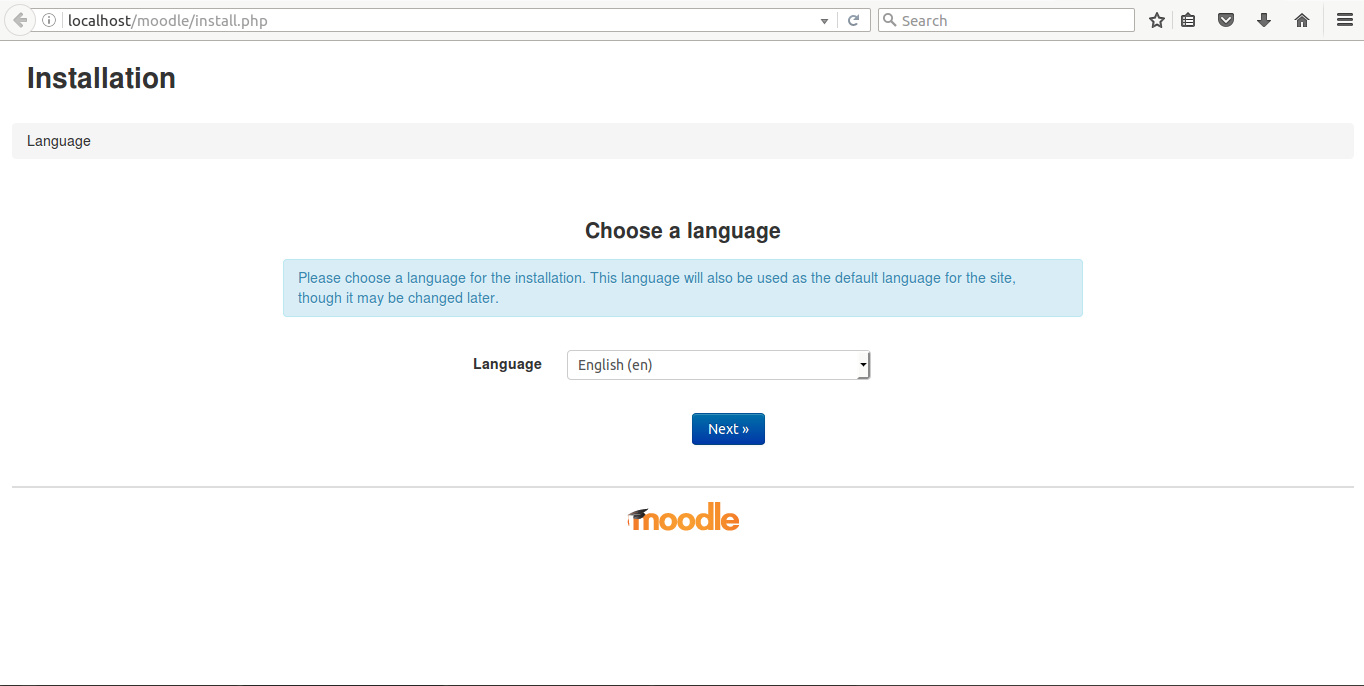
 9. Di tab baru silahkan ketikkan localhost/moodle/install.php , kemudian pilih language (english (en)) klik next.


 10. Pastikan web address , moodle directory , dan data directory sudah benar . klik next.

 11. silahkan anda isikan database host(localhost), database name(moodle), database user(root), dan database password(sesuai password phpmyadmin) . klik next.


 12. jika muncul pesan seperti dibawah ini, silahkan anda kilk continue.


 13. Maka akan muncul tampilan serti ini, pastikan semua OK. klik continue.


14. Tunggu hinggaa selesai instal-nya, lalu klik continue.


 15.  Silahkan anda isikan username (terserah), new new password(terserah), first name(nama depan),  surname (nama belakang), Email address (email anda), Email display (allow everyone to see my email address), City/town (tempat anda tinggal), select a country(pilih negara anda tinggal), timezone (pilih waktu tempat anda tinggal), dan description (boelh diisi atau tidak diisi).
klik upload profile.


16. Silahkan anda setting moodle sesuai keinginan, lalu save changes


 17. Moodle siap digunakan .

 ~~~~~~~~~~~~SELAMAT MENCOBA~~~~~~~~~~~~