Rabu, 25 Januari 2017

CONFIGURASI VPN DI MIKROTIK

CONFIGURASI VPN DI MIKROTIK


#PENGERTIAN
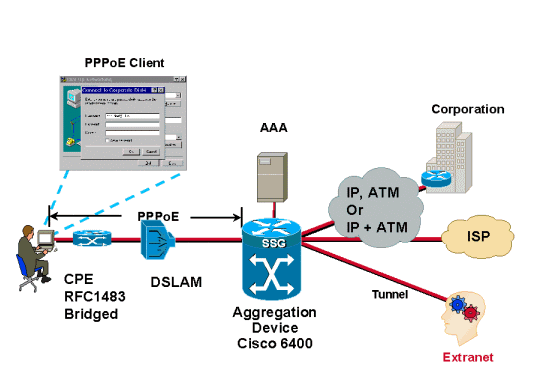
Hasil gambar untuk what is vpn wikipediaSebuah VPN atau Virtual Private Network, adalah cara menghubungkan komputer ke remote jaringan . Kebanyakan orang menggunakan komputer terhubung ke World Wide Web menggunakan jaringan yang normal - mereka menggunakan dial-up atau broadband . Sebuah VPN adalah sedikit berbeda. Ini digunakan oleh beberapa pekerja untuk menghubungkan menggunakan laptop untuk melakukan pekerjaan - mereka dapat memeriksa pekerjaan mereka email dan melihat pekerjaan situs yang tidak dapat dilihat di internet normal.  VPN sering menawarkan anonimitas dengan menyembunyikan pengguna dan membuatnya sangat sulit bagi siapa pun untuk melacak mereka. Baru-baru ini VPN sering digunakan untuk mengakses ke situs-situs yang diblokir di beberapa negara, seperti China .


#LATAR BELAKANG
Mempelajari dan mempraktekkan modul VPN server menggunakan MikroTik
untuk mendapatkan ilmu lebih dalam lagi.
 
#MAKSUD DAN TUJUAN
Membuat VPN server menggunakan MikroTik untuk mempermudah meremote server.

#ALAT DAN BAHAN
- Laptop/Pc
- Modul VPN server
- MikroTik
- Internet

#TAHAP PENYELESAIAN
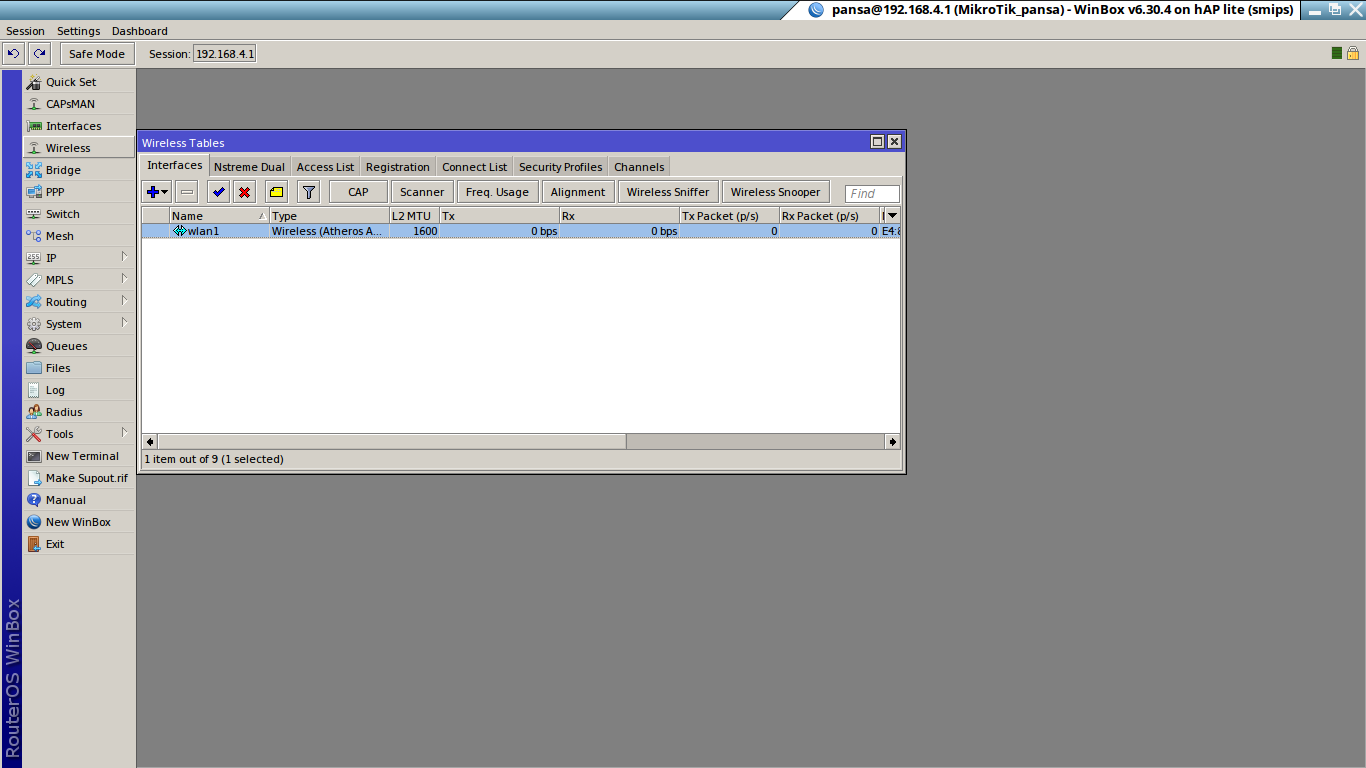
Untuk membuat VPN , anda harus masuk terlebih dahulu ke MikroTik. Langkah-langkah membuat VPN sebagai berikut ini :

1. Silahkan anda Klik PPP >> Interface >> PPTP Server >> centang enable >> Centang semua Authentication >> Apply >> Ok


2. Selanjutnya kita buat hs-pool 5 -nya . IP >> Pools >> +(icon tambah) >> masukkan nama(hs-pool-5) >> tambahkan addresesses (sesuai IP Wireless ) >> next pool (none) >> Apply >> OK.


3. kemudian masuk lagi di PPP . Profile >> + (icon tambah) >> General >> isi nama (terserah) >> local address (hs-pool-5) >> remote address (hs-pool-5) >> Apply >> Ok .


4. Masih di PPP . Secrets >> + (icon tambah) >> isi nama (terserah) >> masukkan password (terserah) >> service (pptp) >> Profile (sesuai dengan nama profile yang sudah dibuat sebelumnya) >> Apply >> Ok .


5. Masih di PPP . Interfaces >> PPTP Server >>  Default profile ( sesuai dengan nama profile yang sudah dibuat sebelumnya) >> Apply >> Ok .


6. Untuk mengconfigurasi VPN , silahkan anda klik icon connections >> network connections >> add >> PPTP >> masukkan gateway (sesuai ppoe) >> masukkan user name (sesuai PPTP) >> password (sesuai PPTP) >> save .


~~~~~~~~~~~~~SELAMAT MENCOBA~~~~~~~~~~~~~


Selasa, 24 Januari 2017

INTERNET SERVICE PROVIDER (ISP)

INTERNET SERVICE PROVIDER (ISP)
Hasil gambar untuk ISP  LOGO


1. Pengertian ISP
   Internet Service Provider (ISP) atau Penyelenggara Jasa Internet (PJI) adalah sebuah perusahaan atau sebuah organisasi yang menyediakan jasa layanan koneksi akses internet untuk perseorangan, perkantoran, kampus, sekolah, dan lain - lain.
2. Fungsi ISP


   lSebagai media yang memberikan jasa untuk berhubungan dengan internet.
lMenghubungkan pelanggan ke gateway internet terdekat.
lMenyediakan modem untuk dial-up.
lMenghubungkan seorang user ke layanan informasi World Wide Web (www).
lMemungkinkan seorang user menggunakan layanan surat elektronik (e-mail).
lMemungkinkan seorang user melakukan percakapan suara via internet.
lMemberi tempat untuk homepage
lISP melakukan proteksi dari penyebaran virus dengan menerapkan sistem antivirus untuk pelanggannya

ISP terbagi menjadi dua yaitu :
1.ISP tertutup
  ISP tertutup adalah ISP yang memberikan layanan akses internet hanya pada jaringan local dalam lembaga yang bersangkutan. Misalnya; ISP dalam univeersitas Brawijaya dan Universitas Indonesia.
2.ISP Tebuka
  ISP Terbuka adalah ISP yang memberikan layanan akses internet untuk masyarakat luas. Misalnya ; ISP Telkom, CBN, dan indosatnet yang memberiakn layanan akses internet bagi instansi pemerintah, swasta dan personal. Internet yang anda gunakan di rumah dan di sekolah menggunakan ISP yang bersifat terbuka.
Di Indonesia, tidak semua ISP berhubungan langsung dengan jaringan internet luar negeri. Hanya ISP yang besar saja yang mampu membangun jaringan internet langsung dengan luar negeri.


3. Peran Internet Service Provider (ISP)
  Internet Service Provider (ISP) merupakan sebuah badan usaha milik pemerintah dan swasta yang memberikan fasilitas layanan (service) hubungan ke jaringan internet. ISP ada yang bersifat tertutup merupakan ISP yang hanya melayani fasilitas jaringan internet untuk jaringan lokal lembaga yang bersangkutan.


4.Sejarah ISP 

  Sejarah Perkembangan ISP Sebelum Internet ada, ARPAnet (US Defense Advanced Research Projects Agency) atau Departemen Pertahanan Amerika pada tahun 1969 membuat jaringan komputer yang tersebar untuk menghindarkan terjadinya informasi terpusat, yang apabila terjadi perang dapat mudah dihancurkan. Jadi bila satu bagian dari sambungan network terganggu dari serangan musuh, jalur yang melalui sambungan itu secara otomatis dipindahkan kesambungan lainnya. Setelah itu Internet digunakan oleh kalangan akademis (UCLA) untuk keperluan penelitian dan pengembangan teknologi. Dan baru setelah itu Pemerintah Amerika Serikat memberikan ijin ke arah komersial pada awal tahun 1990.Dimulai pada dekade 90-an perkembangan Internet semakin berkembang pesat, di Indonesia sendiri bisnis Internet mulai dikenal sekitar tahun 95-an yang diawali dengan munculnya Internet Service Provider yang menyediakan akses ke Internet dengan bandwidth berkisar antara 14.4 kbps hingga 28.8 kbps. Hingga akhir tahun 1999 daftar ISP di Indonesia baik yang sudah beroperasi maupun belum beroperasi sekitar 55 ISP, tapi saat ini di tahun 2001 ini jumlah ISP secara keseluruhan yang tercatat di Asosiasi Penyelenggara Jasa Internet Indonesia (APJII) sudah menginjak angka 155 ISP. Bisnis ISP memilik prospek yang bagus. Saat ini semua bisnis yang berbasis Internet tidak akan berkembang apabila infastruktur dan koneksi ke Internet tidak dibangun terlebih dahulu, berdasarkan data dari Asosiasi Penyelenggara Jasa Internet Indonesia (APJII).ISP yang pertama kali di Indonesia ialah Ipteknet yang beroperasi penuh menjelang awal 1994. Di tahun 1994-an mulai beroperasi IndoNet yang dipimpin oleh Sanjaya. IndoNet merupakan ISP komersial pertama Indonesia pada waktu itu pihak POSTEL belum mengetahui tentang celah-celah bisnis Internet & masih sedikit sekali pengguna Internet di Indonesia. Seingat saya sambungan awal ke Internet dilakukan menggunakan dial-up oleh IndoNet, sebuah langkah yang cukup nekad barangkali. Lokasi IndoNet masih di daerah Rawamangun di kompleks dosen UI kebetulan ayah Sanjaya adalah dosen UI. Seperti kita ketahui bahwa perkembangan usaha bisnis Internet di Indonesia semakin marak dengan 60-an ISP yang memperoleh lisensi dari pemerintah. Asosiasi ISP (APJII) terbentuk di motori oleh Sanjaya cs di tahun 1998-an. Effisiensi sambungan antar ISP terus dilakukan dengan membangun beberapa Internet Exchange (IX) di Indosat, Telkom, APJII (IIX) & beberapa ISP lainnya yang saling exchange. APJII bahkan mulai melakukan manouver untuk memperbesar pangsa pasar Internet di Indonesia dengan melakukan program SMU2000 yang kemudian berkembang menjadi Sekolah2000.

Senin, 23 Januari 2017

KOMUNIKASI DATA

KOMUNIKASI DATA


#Latar Belakang
Mengetahui lebih dalam lagi tentang  Komunikasi data agar mendapat pengetahuan lebih

#Maksud Dan Tujuan
Memahami dan mempelajari materi Komunikasi data
#Alat Dan Bahan 
- Referensi

A. Definisi atau pengertian komunikasi data 
      Komunikasi data adalah pertukaran data antara dua perangkat atau lebih melalui media transmisi misalnya seperti kabel. Untuk bisa terjadinya data komunikasi, perangkat harus saling berkomunikasi atau terhubung menjadi sebuah bagian dari sistem komunikasi, yang terdiri atas kombinasi dari hardware (peralatan fisik atu keras) dan perangkat softwere (program). Efektivitas sistem komunikasi data tergantung pada empat karakteristik yang mendasar, yaitu pengiriman, akurasi, ketepatan waktu dan juga jitter. Atau bisa juga definisi komunikasi data adalah proses pengiriman dan penerimaan data secara elektronik dari dua atau lebih alat yang terhubung kedalam sebuah network (jaringan) melalui suatu media.

B. Karakteristik dasar komunikasi data, diantaranya sebagaimana di bawah ini:
Pengiriman – sistem harus mengirimkan data ke tujuannya. Lalu data harus diterima oleh perangkat yang dimaksudkan atau pemakai, dan juga hanya oleh perangkat atau pemakai.
Akurasi – sistem harus memberikan data, tentunya yang akurat. Data yang telah diubah dalam transmisi dan meninggalkan sumber, data yang tak dikoreksi tentunya tidak dapat digunakan.
Ketepatan waktu/tepat waktu – sistem harus mengirimkan data pada waktu yang tepat. Terlambat dikirimkannya data maka tak akan berguna. Dalam kasus video serta audio, pengiriman waktu yang tepat berarti memberikan data seperti yang diproduksi/seperti aslinya, dalam urutan yang sama ketika dibuat dan tanpa penundaan yang signifikan. Semacam ini disebut dengan pengiriman transmisi real-time.
Jitter – mengacu kepada variasi waktu kedatangan paket. Yaitu keterlambatan yang tidak merata dalam pengiriman paket audio maupun video. Sebagai contohnya, kita asumsikan misalnya bahwa paket video yang dikirim setiap 3D ms. Jika dari beberapa paket datang dengan delay 3D ms dan yang lain dengan delay 4D ms, maka akan menghasilkan kualitas yang tak merata dalam video itu.

C. Komponen komunikasi data, sebuah sistem komunikasi data memiliki lima komponen, bisa di baca di bawah ini:
Pengirim –  yaitu piranti atau perangkat yang mengirimkan data.
Penerima –  piranti atau perangkat yang menerima data.
Data –  tentunya informasi yang akan dipindahkan atau di kirimkan.
Media pengiriman – media ataupun saluran yang dapat digunakan untuk mengirimkan data tersebut.
Protokol – yaitu aturan-aturan yang berfungsi untuk menyesuaikan atau menyelaraskan hubungan.

D. Fungsi dan tujuan komunikasi data, diantaranya di bawah ini:
1. Efisiensi pengiriman data dalam jumlah yang besar (tanpa kesalahan & ekonomis).
2. Memungkinkan si penggunaan sistem komputer dan peralatan pendukungnya dari jauh (remote computer use).
3. Mendukung manajemen dalam hal-hal kontrol karena memungkinkan si penggunaan sistem komputer secara terpusat maupun secara tersebar.
4. Memungkinkan orang dan bisnis yang memiliki lokasi geografi berlainan dapat saling berkomunikasi.
5. Kemungkinan pengelolaan data dan juga pengaturan data yang terdapat dalam berbagai macam sistem komputer.
6. Mendapat data secara langsung dari sumbernya atau dapat memperoleh data bisnis selagi data tersebut dibuat (online).
7. Mengurangi waktu untuk pengolahan data (hemat waktu).
8. Mempercepat penyebaran informasi.

E. Media transmisi komunikasi data dapat digolongkan sebagaimana berikut.
1. Media kabel sering disebut juga guided media, yaitu media yang mengendalikan gelombang dalam jalur fisik kepada si penerima data.  Contohnya : fiber optik, UTP dan kabel coaxial.
2. Media tanpakabel/nirkabel (wireless), sering disebut dengan unguided media. Media tanpakabel menyediakan alat untuk mentransmisikan gelombang, akan tetapi tidak mengendalikannya. Seperti contohnya: perambatan (propagation) di udara maupun di laut.
Pada komunikasi data transmisi data terjadi pada Transmitter & Receiver. Transmitter adalah suatu perangkat komunikasi yang bisa menyalurkan sumber informasi ke dalam sistem komunikasi, sedangkan Receiver yaitu suatu perangkat yang memiliki fungsi untuk menerima sumber informasi dari sistem komunikasi. Terdapat 3 (tiga) jenis transmisi, ketiga jenis transmisi meliputi meliputi, bisa kamu baca di bawah ini:
-Simplex adalah atau sering disebut dengan komunikasi satu arah yaitu salah satu jenis daripada transmisi, yang dimana hanya terdaoat satu transmitter dan satu Receiver, yaitu hanya terdapat satu pengirim dan juga satu penerima. Kalu yang satu sebagai pengirim, maka yang satunya lagi hanya menjadi penerima saja, tanpa adanya timbal baliknya. Data ditransmisikan hanya kesatu arah saja, satu station sebagai transmitter dan lainnya sebagai receiver. Seperti contohnya: siaran radio atau siaran TV, dll.
-Half Duplex adalah salah suatu jenis transmisi dimana kedua stationnya sudah dapat mentransmisikan data baik menjadi transmitter maupun menjadi receiver. Tetapi transmisi ini hanya dapat menstransmisikan secara bergantian, yaitu saat station A menjadi transmitter maka station B menjadi receiver begitupun juga sebalikknya. Dapat juga dikatakan seperti ini, dalam transmisi Half Duplex hanya bisa mentransmisikan satu station pada saat bersamaan. Data ditransmisikan kedua arah secara bergantian, waktu yang dibutuhkan mengganti arah transfer data. Misal contohnya: SMS, chatting, walkie talkie dll.
-Full Duplex adalah suatu jenis transmisi dimana kedua station sudah dapat ditransmisikan secara bersamaan. Dimana station A bisa menjadi transmitter dan receiver pada saat yang bersamaan. Data dapat ditrnsmisikan kedua arah secara bersamaan. Seperti contohnya: telepon genggam, telepon, dll.

F. Bentuk – bentuk komunikasi data, antara lain meliputi:
1. Offline Communication System adalah sistem pengiriman data melalui fasilitas telekomunikasi dari satu lokasi ke pusat pengolah data, akan tetapi data yang dikirim tidak langsung diproses ke Central Processing Unit atau CPU. Peralatan-peralatan yang dibutuhkan dalam sistem komunikasi offline, antara lain :
Terminal – suatu Inpou Output (I/O) device yang dipakai untuk mengirim data dan juga menerima data jarak jauh dengan menggunakan fasilitas telekomunikasi. Peralatan terminal ini jenisnya bermacam-macam, misalnya seperti halnya disk drive, magnetic tape unit, paper tape, dll.
Jalur komunikasi – fasilitas telekomunikasi yang sering dipakai, seperti : telegraf, telex, telepon dan dapat juga dengan fasilitas yang lainnya.
Modem – pengertian modem yaitu singkatan dari Modulator – Demodulator. Suatu alat yang mengalihkan atau menubah data dari sistem kode digital ke dalam sistem kode analog atau sebaliknya.
2. Online Communication System adalah pada sistem komunikasi Online ini, data yang dikirimkan melalui terminal komputer dapat langsung didapat, langsung diproses oleh komputer ketika saat kita membutuhkannya. Sistem komunikasi Online ini dapat berupa, antara lain :
Realtime system adalah merupakan sistem pengolahan data yang membutuhkan tingkat transaksi dengan kecepatan yang tinggi.
Batch processing system adalah merupakan suatu teknik pengolahan data dengan menumpuk data terlebih dahulu & diatur pengelompokan data tersebut dalam kelompok-kelompok yang disebut dengan batch.
Time Sharing System adalah suatu teknik pemakaian atau penggunaan online sistem, oleh beberapa pemakai.
Distributed Data Processing System adalah sebagai suatu sistem komputer interaktif yang terpencar secara geografis & dihubungkan dengan jalur telekomunikasi dan juga setiap komputer mampu memproses data secara mandiri serta memiliki kemampuan berhubungan dengan komputer yang lain dalam suatu sistem.                                                      
         

Sabtu, 21 Januari 2017

AUTOMATIC IP SUBNETTING

 Automatic IP Subnetting


#PENGERTIAN SUBNETING
Hasil gambar untuk subnetting
Subnetting adlah proses memecah suatu IP jaringan ke sub jaringan yang lebih kecil disebut "subnet". Setiap subnet deskripsi non-fisik (atau ID) untuk jaringan -sub fisiki (biasanya jaringan beralih dari host yang mengandung satu router-router dalam jaringan multi).
Mengapa harus melakukan subnetting? Ada beberapa alasan mengapa kita perlu melakukan subnetting diantaranya adalah sebagai berikut :
  • Untuk mengefisienkan alokasi IP Address dalam sebuah jaringan supaya bisa memaksimalkan penggunaan IP Address.
  • Mengatasi masalah perbedaan hardware dan media fisik yang digunakan dalam suatu network, karena Router IP hanya dapat mengintegrasikan berbagai network dengan media fisik yang berbeda jika setiap network memiliki address yang unik.
  • Meningkatkan  security dan mengurangi terjadinya kongesti akibat terlalu banyaknya host dalam suatu network.
#LATAR BELAKANG
Sehubung semakin meningkatnya kebutuhan networking sudah pasti di perlukan pembagian IP address (subnetting) . Supaya tidak memakan waktu pada saat subnetting maka kali ini saya akan membagikan tools buatan saya,yaitu Auto subnetting.

#MAKSUD DAN TUJUAN
Maksud dan tujuan saya membuat tools tersebut adalah  untuk memudahkan para network engineer untuk melakukan subnetting tanpa memakan waktu yang lama.

#ALAT DAN BAHAN
1. Laptop Dengan OS Linux, Debian, Ubuntu dan sejenisnya
2. OS sudah terinstall :
  •   PHP-CLIP
  •   HP-CURL
  •   PHP
3. Koneksi internet

F. TAHAP PELAKSANAAN
1. Salin code di bawah ini , kemudian paste kan di text editor misalnya di SublimeText,Atom,Pluma,leafpad,gedit,nano,pico,vim dll.


<?php
/*
!~ [ NETWORK CODE ]               !~
!~ Online Auto Subnetting Tools   !~
!~ c0ded by : ganda pansakom576   !~
!~ http://github.com/gans<icious  !~
!~ guwe.pro                       !~
*/
function a_cover(){
$red="\033[1;31m";
$white="\033[0m";
$green="\033[1;32m";
$yellow="\033[1;33m";
$blue="\033[1;34m";
 @system('clear');
print(" $red           _        ___      _
 _ __   ___| |_ ___ / _ \  __| |
| '_ \ / _ \ __/ __| | | |/ _` |
| | | |  __/ || (__| |_| | (_| |
|_| |_|\___|\__\___|\___/ \__,_|$white
+---------------------------------------+
|$red Codename     :$green cahkost              $white  |
|$red Version      :$green 1.0                  $white  |
|$red Author       :$green guwe.pro             $white  |
+---------------------------------------+
");
}
if(empty($argv[1])&&empty($argv[2])){
a_cover();
echo "USAGE   : # php ".$argv[0]." <ip ADDRESS> <mask>\n";
echo "EXAMPLE : # php ".$argv[0]." 127.0.0.1 16\n";
echo "\n\n\n";
}else{
 a_cover();
 $red="\033[31m";
$white="\033[0m";
$green="\033[32m";
$yellow="\033[33m";
$blue="\033[34m";
    echo "\n\n\n";
 echo $green."[~]".$white." Waiting for you....\n\n";
function a_ngecurl($url){
 $c=curl_init();
 curl_setopt($c,CURLOPT_RETURNTRANSFER,1);
 curl_setopt($c,CURLOPT_URL,$url);
 curl_setopt($c,CURLOPT_HEADER,0);
 $e=curl_exec($c);
 return $e;
}
function a_pisah($pemisah,$string){
    return explode(chr(1),str_replace($pemisah,chr(1),$string));
}
$res =a_ngecurl(base64_decode("aHR0cDovL2pvZGllcy5kZS9pcGNhbGM/aG9zdD0iLiRhcmd2WzFdLiImbWFzazE9Ii4kYXJndlsyXS4iJm1hc2syPQ=="));
$pecah = a_pisah(array('<pre>','</pre>
'),$res);
$jdl="network-".$argv[1]."-".$argv[2].".html";
$fp=fopen($jdl,'w');
$html_a ="<html><head><title>Subnetting online | c0ded by : pansakom576/title></head>";
$html_a.=" <meta name=\"viewport\" content=\"width=device-width, initial-scale=1\">
  <link rel=\"stylesheet\" href=\"https://maxcdn.bootstrapcdn.com/bootstrap/3.3.7/css/bootstrap.min.css\">";
$html_a.="<link rel=\"icon\" href=\"http://findicons.com/files/icons/1953/desktop/256/network.png\"></head>";
$html_a.="<body><div class='container'>
<div class='container-fluid'>
";
$html_a.="<h1>
~[ Subnetting Online - ".$argv[1]."/".$argv[2]." ]~</h1>
";
$html_a.=$pecah[1];
$html_a.="</div>
</div>
</body></html>";
if(fwrite($fp,$html_a)){
 echo $green."[+]".$white." DONE => ".$yellow.$jdl.$white." \n\n";
 @system('browse '.$jdl);
}
fclose($fp);
}
?>


2. Simpan code yang telah di pastekan di textEditor, dengan format *.php misalnya : netcode.php

3. buka terminal anda, masukan perintah
# php namafile.php
contoh:
# php netcode.php 192.168.10.1 24
 

4. Tunggu hingga ada tulisan "DONE " atau automatis browser anda akan terbuka dan menampilkan result dari subnetting anda.


Jumat, 20 Januari 2017

CONFIGURASI TRANSPARENT PROXY DI MIKROTIK

 CONFIGURASI TRANSPARENT PROXY DI MIKROTIK


#PENGERTIAN
Hasil gambar untuk transparent proxY
Transparent Proxy adalah sebuah konsep dimana proxy dibuat transparan dari sisi user. Hal ini sangat penting karena disisi web browser user tidak perlu melakukan setting proxy, jadi tanpa sepengetahuan user sebenarnya bahwa mereka sudah diarahkan ke server proxy.Transparent Proxy merupakan sistem perantara yang berada diantara pengguna dan penyedia konten. 


#LATAR BELAKANG 
Menghemat bandwidth dan meningkatkan waktu respon pelanggan dengan caching.

#MAKSUD DAN TUJUAN 
 Meningkatkan kecepatan internet serta sebagai pengaman dalam sebuah jaringan dan dapat memblokir situs yang berbahaya tanpa diketahui oleh user.  

#ALAT DAN BAHAN 
  •  Router Mikrotik
  •  Laptop/ Pc
  •  Internet 
#TAHAP PENYELESAIAN  
Sebelum mengconfigurasi transparent proxy pastikan kabel LAN sudah terpasang sempurna . pastikan juga kabel LAN sudah terhubung ke mikrotik. Langkah-langkah untuk membuat PPPoE client mikrotik sebagai berikut ini :

1. Silahkan anda masuk ke winbox terlebih dahulu.


2. Silahkan anda masuk ke web proxy . IP >> web proxy >> general .
lalu silahkan anda konfigurasi sebagai berukt ini :

centang pada enabled
  • port isi 8080
  • cache administrator : isikan email atau nama kamu.
  • max cache size : unlimited atau bisa di isi 100000.
  • centang pada cache on disk (agar penyimpanan mengarah ke harddisk)
 lalu anda klik Apply >> OK.


 3. Kemudian anda masuk ke Firewall . IP >> firewall >> klik icon +.


Maka akan muncul seperti dibawah ini,
Silahkan anda configurasi :


  • chain : dstnat
  • protokol : 6(tcp)
  • dst port : 80
Kemudian klik action, silahkan anda konfigurasi :
  • Action : redirect
  • To Port : 8080 (mengarah ke web proxy)
Kalau sudah klik Apply >> ok.


4. Transarent Proxy Siap digunakan .


~~~~~~~~~~~~~~SELAMAT MENCOBA~~~~~~~~~~~~~~

Kamis, 19 Januari 2017

MEMBUAT PPPOE CLIENT DI MIKROTIK

MEMBUAT PPPOE CLIENT DI MIKROTIK


#PENGERTIAN
Hasil gambar untuk pppoe client Protokol Point-to-Point over Ethernet (PPPoE) adalah protokol jaringan untuk encapsulating PPP frame dalam Ethernet frame. Itu muncul pada tahun 1999, dalam konteks ledakan DSL sebagai solusi untuk tunneling paket melalui koneksi DSL ke ISP 's IP network, dan dari sana ke seluruh internet. Sebuah buku 2005 jaringan mencatat bahwa "Kebanyakan penyedia DSL menggunakan PPPoE, yang menyediakan otentikasi , enkripsi , dan kompresi ." penggunaan Khas PPPoE melibatkan memanfaatkan fasilitas PPP untuk otentikasi pengguna dengan username dan password, didominasi melalui PAP protokol dan kurang sering melalui CHAP .

#LATAR BELAKANG
 Membuat jaringan aman dan konektifitas tinggi menggunakan PPPoE 

#MAKSUD DAN TUJUAN
 Membuat koneksi individual antara user satu dangan user yang lain-nya untuk meminimalisir terjadinya man-in-the-middle-attacks/penyerangan ditengah-tengah antara user dengan ISP.

#ALAT DAN BAHAN
  • Pc/Laptop
  • Internet 
  • Mikrotik
  • Modul PPPoE

#TAHAP PEYELESAIAN
 Untuk membuat PPPoE Client menggunakan mikrotik silahkan anda masuk ke mikrotik terlebih dahulu , dan pastikan kabel LAN sudah terpasang sempurna . pastikan juga kabel LAN sudah terhubung ke mikrotik. Langkah-langkah untuk membuat PPPoE client mikrotik sebagai berikut ini :

1.Setelah masuk ke mikrotik silahkan anda klik IP >> Pool >> pools >> klik icon +(tambah) >> isikan nama pool-nya(teserah) >> isikan address-nya(disesuaikan) >> Apply >> ok.


2. Kemudian klik PPP >> Profile >> klik icon + (tambah) >> General >> isikan nama Profile-nya(terserah) >> masukkan local address dan remote address (diisi sesuai IP pool yang sudah dibuat sebelumnya) >> Apply >> Ok.


3. masih di PPP . klik Secrets >> isikan nama (terserah) >> isikan password (terserah) >> pilih service (pptp) >> isikan profile (diisi sesuai profile yang sudah dibuat sebelumnya) >> Apply >> Ok.


4. Masih di PPP . klik interfaces >> klik icon + (tambah) >> pilih PPPoE client >> Dial out >>isikan user dan password(sesuai dengan PPPoE server) >> isikan profile (sesuai profile yang sudah dibuat sebelumnya ) >> Apply >> Ok .


5.  Kemudian klik PPTP server >> Enabled (dicentang) >> Apply >> ok.


6. Masih di interfaces . klik pppoe-out1 >> general >> pilih interfaces (sesuai kabel untuk internet) >>  Apply >> Ok. PPPoE client siap  Digunakan .


~~~~~~~~~~~~~SELAMAT MENCOBA~~~~~~~~~~~~~


Rabu, 18 Januari 2017

MEMBUAT HOTSPOT DI MIKROTIK

MEMBUAT HOTSPOT DI MIKROTIK


#PENGERTIAN
  Sebuah hotspot adalah lokasi fisik di mana orang dapat memperoleh akses Internet , biasanya menggunakan Wi-Fi teknologi, melalui jaringan area lokal nirkabel (WLAN) menggunakan router terhubung ke penyedia layanan internet .
Hasil gambar untuk hotspot  Hotspot publik dapat ditemukan dalam sejumlah bisnis untuk penggunaan pelanggan di banyak daerah perkotaan maju di seluruh dunia, seperti toko-toko kopi . Banyak hotel menawarkan akses wifi untuk tamu, baik di kamar atau di lobi. Hotspot berbeda dari titik akses nirkabel , yang merupakan perangkat keras yang digunakan untuk menyediakan layanan jaringan nirkabel. hotspot pribadi memungkinkan akses internet ke perangkat (seperti tablet) melalui perangkat lain yang mungkin memiliki akses data melalui mengatakan perangkat mobile.
 
#LATAR BELAKANG
Membuat hotspot di mikrotik untuk membuat jaringan nirkabel agar mudah untuk mengakses internet tanpa ribet

#MAKSUD DAN TUJUAN
Mempraktekkan configurasi dalam pembuatan hotspot di mikrotik

#ALAT DAN BAHAN
  • Mikrotik
  • Laptop/Pc
  • Internet
  • Modul hotspot mikrotik

#TAHAP PENYELESAIAN
 Untuk membuat hotspot menggunakan mikrotik silahkan anda masuk ke mikrotik terlebih dahulu , dan pastikan kabel LAN sudah terpasang sempurna . pastikan juga kabel LAN sudah terhubung ke mikrotik. Langkah-langkah untuk configurasi hotspot mikrotik sebagai berikut ini :

1. Setelah masuk ke mikrotik. silahkan anda klik wireless  >>  pastikan wlan1 sudah aktif (kalau belum aktif klik tanda centang) .


2. kemudian cari security  profile >> isikan nama profile  >>  isikan password WPA pre-nya >> Apply >> Ok.


3. Silahkan anda klik interfaces >> klik 2 kali wlan1 >> wireless >>  masukkan mode( ap brige) >> band (sesuai perangkat pengguna) >> Frequency (pastikan memilih frekuensi yang tidak bertabrakan) >>  masukkan SSID >> pilih security profile (pilih profile yang sudah dibuat sebelumnya) >> Apply >> Ok.


4. Kemudian kita buat IP untuk wifi-nya . klik IP >> Address >> klik icon + >> masukkan address >> masukkan interfaces >> Apply >> OK.


5. Selanjutnya kita buat Firewall-nya . klik IP >> Firewall >> general >> masukkan chain (srcnat) >> masukkan out interfaces (wlan1).


Di Action Silahkan anda pilih masquerade >> Apply >> OK.


6. Silahkan anda beri DHCP server untuk wifi-nya . IP >> DHCP server >> klik icon + .


Pilih DHCP server interfaces lalu next.


Pastikan DHCP address sudah muncul, lalu next


 Pastikan Gateway untuk DHCP Network sudah muncul , lalu klik next


Pastikan IP out sudah muncul , lalu klik next


DNS server-nya silahkan anda biarkan saja , klik next


Lease time-nya silahkan anda biarkan saja , klik next


maka akan muncul pesan seperti ini , klik ok. Hotspot siap digunakan.


~~~~~~~~~~~~~~~~SELAMAT MENCOBA~~~~~~~~~~~~~~~~