Sabtu, 21 Januari 2017

AUTOMATIC IP SUBNETTING

 Automatic IP Subnetting


#PENGERTIAN SUBNETING
Hasil gambar untuk subnetting
Subnetting adlah proses memecah suatu IP jaringan ke sub jaringan yang lebih kecil disebut "subnet". Setiap subnet deskripsi non-fisik (atau ID) untuk jaringan -sub fisiki (biasanya jaringan beralih dari host yang mengandung satu router-router dalam jaringan multi).
Mengapa harus melakukan subnetting? Ada beberapa alasan mengapa kita perlu melakukan subnetting diantaranya adalah sebagai berikut :
  • Untuk mengefisienkan alokasi IP Address dalam sebuah jaringan supaya bisa memaksimalkan penggunaan IP Address.
  • Mengatasi masalah perbedaan hardware dan media fisik yang digunakan dalam suatu network, karena Router IP hanya dapat mengintegrasikan berbagai network dengan media fisik yang berbeda jika setiap network memiliki address yang unik.
  • Meningkatkan  security dan mengurangi terjadinya kongesti akibat terlalu banyaknya host dalam suatu network.
#LATAR BELAKANG
Sehubung semakin meningkatnya kebutuhan networking sudah pasti di perlukan pembagian IP address (subnetting) . Supaya tidak memakan waktu pada saat subnetting maka kali ini saya akan membagikan tools buatan saya,yaitu Auto subnetting.

#MAKSUD DAN TUJUAN
Maksud dan tujuan saya membuat tools tersebut adalah  untuk memudahkan para network engineer untuk melakukan subnetting tanpa memakan waktu yang lama.

#ALAT DAN BAHAN
1. Laptop Dengan OS Linux, Debian, Ubuntu dan sejenisnya
2. OS sudah terinstall :
  •   PHP-CLIP
  •   HP-CURL
  •   PHP
3. Koneksi internet

F. TAHAP PELAKSANAAN
1. Salin code di bawah ini , kemudian paste kan di text editor misalnya di SublimeText,Atom,Pluma,leafpad,gedit,nano,pico,vim dll.


<?php
/*
!~ [ NETWORK CODE ]               !~
!~ Online Auto Subnetting Tools   !~
!~ c0ded by : ganda pansakom576   !~
!~ http://github.com/gans<icious  !~
!~ guwe.pro                       !~
*/
function a_cover(){
$red="\033[1;31m";
$white="\033[0m";
$green="\033[1;32m";
$yellow="\033[1;33m";
$blue="\033[1;34m";
 @system('clear');
print(" $red           _        ___      _
 _ __   ___| |_ ___ / _ \  __| |
| '_ \ / _ \ __/ __| | | |/ _` |
| | | |  __/ || (__| |_| | (_| |
|_| |_|\___|\__\___|\___/ \__,_|$white
+---------------------------------------+
|$red Codename     :$green cahkost              $white  |
|$red Version      :$green 1.0                  $white  |
|$red Author       :$green guwe.pro             $white  |
+---------------------------------------+
");
}
if(empty($argv[1])&&empty($argv[2])){
a_cover();
echo "USAGE   : # php ".$argv[0]." <ip ADDRESS> <mask>\n";
echo "EXAMPLE : # php ".$argv[0]." 127.0.0.1 16\n";
echo "\n\n\n";
}else{
 a_cover();
 $red="\033[31m";
$white="\033[0m";
$green="\033[32m";
$yellow="\033[33m";
$blue="\033[34m";
    echo "\n\n\n";
 echo $green."[~]".$white." Waiting for you....\n\n";
function a_ngecurl($url){
 $c=curl_init();
 curl_setopt($c,CURLOPT_RETURNTRANSFER,1);
 curl_setopt($c,CURLOPT_URL,$url);
 curl_setopt($c,CURLOPT_HEADER,0);
 $e=curl_exec($c);
 return $e;
}
function a_pisah($pemisah,$string){
    return explode(chr(1),str_replace($pemisah,chr(1),$string));
}
$res =a_ngecurl(base64_decode("aHR0cDovL2pvZGllcy5kZS9pcGNhbGM/aG9zdD0iLiRhcmd2WzFdLiImbWFzazE9Ii4kYXJndlsyXS4iJm1hc2syPQ=="));
$pecah = a_pisah(array('<pre>','</pre>
'),$res);
$jdl="network-".$argv[1]."-".$argv[2].".html";
$fp=fopen($jdl,'w');
$html_a ="<html><head><title>Subnetting online | c0ded by : pansakom576/title></head>";
$html_a.=" <meta name=\"viewport\" content=\"width=device-width, initial-scale=1\">
  <link rel=\"stylesheet\" href=\"https://maxcdn.bootstrapcdn.com/bootstrap/3.3.7/css/bootstrap.min.css\">";
$html_a.="<link rel=\"icon\" href=\"http://findicons.com/files/icons/1953/desktop/256/network.png\"></head>";
$html_a.="<body><div class='container'>
<div class='container-fluid'>
";
$html_a.="<h1>
~[ Subnetting Online - ".$argv[1]."/".$argv[2]." ]~</h1>
";
$html_a.=$pecah[1];
$html_a.="</div>
</div>
</body></html>";
if(fwrite($fp,$html_a)){
 echo $green."[+]".$white." DONE => ".$yellow.$jdl.$white." \n\n";
 @system('browse '.$jdl);
}
fclose($fp);
}
?>


2. Simpan code yang telah di pastekan di textEditor, dengan format *.php misalnya : netcode.php

3. buka terminal anda, masukan perintah
# php namafile.php
contoh:
# php netcode.php 192.168.10.1 24
 

4. Tunggu hingga ada tulisan "DONE " atau automatis browser anda akan terbuka dan menampilkan result dari subnetting anda.


Jumat, 20 Januari 2017

CONFIGURASI TRANSPARENT PROXY DI MIKROTIK

 CONFIGURASI TRANSPARENT PROXY DI MIKROTIK


#PENGERTIAN
Hasil gambar untuk transparent proxY
Transparent Proxy adalah sebuah konsep dimana proxy dibuat transparan dari sisi user. Hal ini sangat penting karena disisi web browser user tidak perlu melakukan setting proxy, jadi tanpa sepengetahuan user sebenarnya bahwa mereka sudah diarahkan ke server proxy.Transparent Proxy merupakan sistem perantara yang berada diantara pengguna dan penyedia konten. 


#LATAR BELAKANG 
Menghemat bandwidth dan meningkatkan waktu respon pelanggan dengan caching.

#MAKSUD DAN TUJUAN 
 Meningkatkan kecepatan internet serta sebagai pengaman dalam sebuah jaringan dan dapat memblokir situs yang berbahaya tanpa diketahui oleh user.  

#ALAT DAN BAHAN 
  •  Router Mikrotik
  •  Laptop/ Pc
  •  Internet 
#TAHAP PENYELESAIAN  
Sebelum mengconfigurasi transparent proxy pastikan kabel LAN sudah terpasang sempurna . pastikan juga kabel LAN sudah terhubung ke mikrotik. Langkah-langkah untuk membuat PPPoE client mikrotik sebagai berikut ini :

1. Silahkan anda masuk ke winbox terlebih dahulu.


2. Silahkan anda masuk ke web proxy . IP >> web proxy >> general .
lalu silahkan anda konfigurasi sebagai berukt ini :

centang pada enabled
  • port isi 8080
  • cache administrator : isikan email atau nama kamu.
  • max cache size : unlimited atau bisa di isi 100000.
  • centang pada cache on disk (agar penyimpanan mengarah ke harddisk)
 lalu anda klik Apply >> OK.


 3. Kemudian anda masuk ke Firewall . IP >> firewall >> klik icon +.


Maka akan muncul seperti dibawah ini,
Silahkan anda configurasi :


  • chain : dstnat
  • protokol : 6(tcp)
  • dst port : 80
Kemudian klik action, silahkan anda konfigurasi :
  • Action : redirect
  • To Port : 8080 (mengarah ke web proxy)
Kalau sudah klik Apply >> ok.


4. Transarent Proxy Siap digunakan .


~~~~~~~~~~~~~~SELAMAT MENCOBA~~~~~~~~~~~~~~

Kamis, 19 Januari 2017

MEMBUAT PPPOE CLIENT DI MIKROTIK

MEMBUAT PPPOE CLIENT DI MIKROTIK


#PENGERTIAN
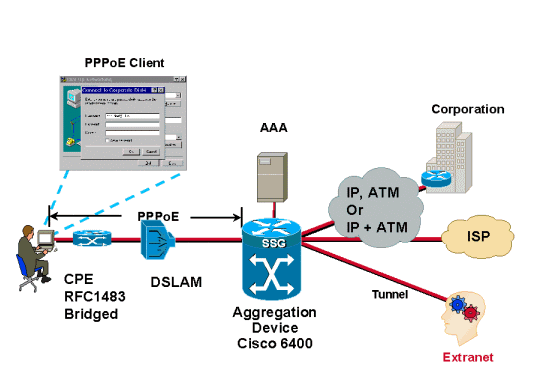
Hasil gambar untuk pppoe client Protokol Point-to-Point over Ethernet (PPPoE) adalah protokol jaringan untuk encapsulating PPP frame dalam Ethernet frame. Itu muncul pada tahun 1999, dalam konteks ledakan DSL sebagai solusi untuk tunneling paket melalui koneksi DSL ke ISP 's IP network, dan dari sana ke seluruh internet. Sebuah buku 2005 jaringan mencatat bahwa "Kebanyakan penyedia DSL menggunakan PPPoE, yang menyediakan otentikasi , enkripsi , dan kompresi ." penggunaan Khas PPPoE melibatkan memanfaatkan fasilitas PPP untuk otentikasi pengguna dengan username dan password, didominasi melalui PAP protokol dan kurang sering melalui CHAP .

#LATAR BELAKANG
 Membuat jaringan aman dan konektifitas tinggi menggunakan PPPoE 

#MAKSUD DAN TUJUAN
 Membuat koneksi individual antara user satu dangan user yang lain-nya untuk meminimalisir terjadinya man-in-the-middle-attacks/penyerangan ditengah-tengah antara user dengan ISP.

#ALAT DAN BAHAN
  • Pc/Laptop
  • Internet 
  • Mikrotik
  • Modul PPPoE

#TAHAP PEYELESAIAN
 Untuk membuat PPPoE Client menggunakan mikrotik silahkan anda masuk ke mikrotik terlebih dahulu , dan pastikan kabel LAN sudah terpasang sempurna . pastikan juga kabel LAN sudah terhubung ke mikrotik. Langkah-langkah untuk membuat PPPoE client mikrotik sebagai berikut ini :

1.Setelah masuk ke mikrotik silahkan anda klik IP >> Pool >> pools >> klik icon +(tambah) >> isikan nama pool-nya(teserah) >> isikan address-nya(disesuaikan) >> Apply >> ok.


2. Kemudian klik PPP >> Profile >> klik icon + (tambah) >> General >> isikan nama Profile-nya(terserah) >> masukkan local address dan remote address (diisi sesuai IP pool yang sudah dibuat sebelumnya) >> Apply >> Ok.


3. masih di PPP . klik Secrets >> isikan nama (terserah) >> isikan password (terserah) >> pilih service (pptp) >> isikan profile (diisi sesuai profile yang sudah dibuat sebelumnya) >> Apply >> Ok.


4. Masih di PPP . klik interfaces >> klik icon + (tambah) >> pilih PPPoE client >> Dial out >>isikan user dan password(sesuai dengan PPPoE server) >> isikan profile (sesuai profile yang sudah dibuat sebelumnya ) >> Apply >> Ok .


5.  Kemudian klik PPTP server >> Enabled (dicentang) >> Apply >> ok.


6. Masih di interfaces . klik pppoe-out1 >> general >> pilih interfaces (sesuai kabel untuk internet) >>  Apply >> Ok. PPPoE client siap  Digunakan .


~~~~~~~~~~~~~SELAMAT MENCOBA~~~~~~~~~~~~~


Rabu, 18 Januari 2017

MEMBUAT HOTSPOT DI MIKROTIK

MEMBUAT HOTSPOT DI MIKROTIK


#PENGERTIAN
  Sebuah hotspot adalah lokasi fisik di mana orang dapat memperoleh akses Internet , biasanya menggunakan Wi-Fi teknologi, melalui jaringan area lokal nirkabel (WLAN) menggunakan router terhubung ke penyedia layanan internet .
Hasil gambar untuk hotspot  Hotspot publik dapat ditemukan dalam sejumlah bisnis untuk penggunaan pelanggan di banyak daerah perkotaan maju di seluruh dunia, seperti toko-toko kopi . Banyak hotel menawarkan akses wifi untuk tamu, baik di kamar atau di lobi. Hotspot berbeda dari titik akses nirkabel , yang merupakan perangkat keras yang digunakan untuk menyediakan layanan jaringan nirkabel. hotspot pribadi memungkinkan akses internet ke perangkat (seperti tablet) melalui perangkat lain yang mungkin memiliki akses data melalui mengatakan perangkat mobile.
 
#LATAR BELAKANG
Membuat hotspot di mikrotik untuk membuat jaringan nirkabel agar mudah untuk mengakses internet tanpa ribet

#MAKSUD DAN TUJUAN
Mempraktekkan configurasi dalam pembuatan hotspot di mikrotik

#ALAT DAN BAHAN
  • Mikrotik
  • Laptop/Pc
  • Internet
  • Modul hotspot mikrotik

#TAHAP PENYELESAIAN
 Untuk membuat hotspot menggunakan mikrotik silahkan anda masuk ke mikrotik terlebih dahulu , dan pastikan kabel LAN sudah terpasang sempurna . pastikan juga kabel LAN sudah terhubung ke mikrotik. Langkah-langkah untuk configurasi hotspot mikrotik sebagai berikut ini :

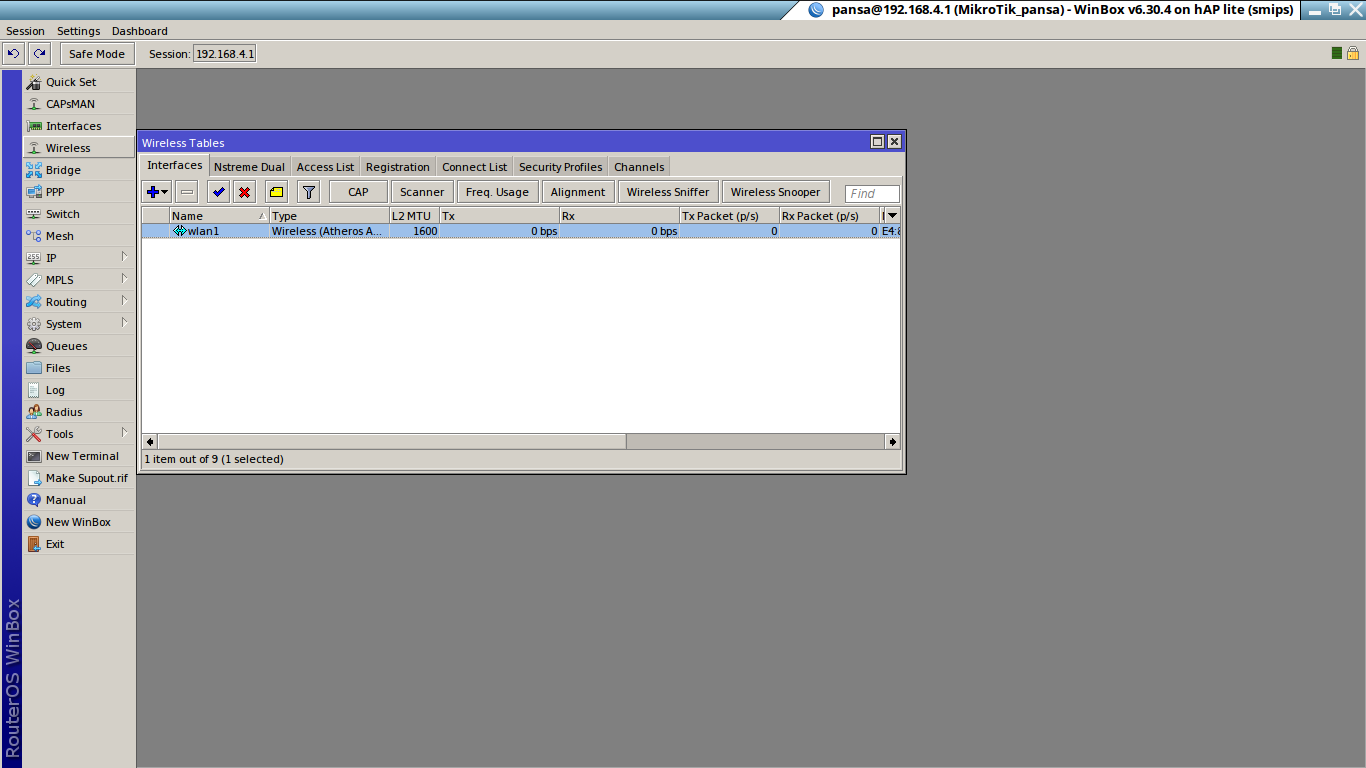
1. Setelah masuk ke mikrotik. silahkan anda klik wireless  >>  pastikan wlan1 sudah aktif (kalau belum aktif klik tanda centang) .


2. kemudian cari security  profile >> isikan nama profile  >>  isikan password WPA pre-nya >> Apply >> Ok.


3. Silahkan anda klik interfaces >> klik 2 kali wlan1 >> wireless >>  masukkan mode( ap brige) >> band (sesuai perangkat pengguna) >> Frequency (pastikan memilih frekuensi yang tidak bertabrakan) >>  masukkan SSID >> pilih security profile (pilih profile yang sudah dibuat sebelumnya) >> Apply >> Ok.


4. Kemudian kita buat IP untuk wifi-nya . klik IP >> Address >> klik icon + >> masukkan address >> masukkan interfaces >> Apply >> OK.


5. Selanjutnya kita buat Firewall-nya . klik IP >> Firewall >> general >> masukkan chain (srcnat) >> masukkan out interfaces (wlan1).


Di Action Silahkan anda pilih masquerade >> Apply >> OK.


6. Silahkan anda beri DHCP server untuk wifi-nya . IP >> DHCP server >> klik icon + .


Pilih DHCP server interfaces lalu next.


Pastikan DHCP address sudah muncul, lalu next


 Pastikan Gateway untuk DHCP Network sudah muncul , lalu klik next


Pastikan IP out sudah muncul , lalu klik next


DNS server-nya silahkan anda biarkan saja , klik next


Lease time-nya silahkan anda biarkan saja , klik next


maka akan muncul pesan seperti ini , klik ok. Hotspot siap digunakan.


~~~~~~~~~~~~~~~~SELAMAT MENCOBA~~~~~~~~~~~~~~~~

Selasa, 17 Januari 2017

KONFIGURASI DASAR MIKROTIK

KONFIGURASI DASAR MIKROTIK
Hasil gambar untuk mikrotik


What is a mikrotik?
MikroTikls SIA, yang dikenal secara internasional sebagai MikroTik, adalah Latvia produsen jaringan komputer peralatan. Ini menjual nirkabel produk dan router . Perusahaan ini didirikan pada tahun 1996, dengan maksud untuk menjual di pasar teknologi nirkabel berkembang. Pada tahun 2015, perusahaan memiliki lebih dari 160 karyawan. 


LANGKAH-LANGKAH KONFIGURASI :
 

Untuk pengguna Linux silahkan diinstall aplikasi Wine & downloads juga Winbox.
“Pastikan sebelumnya kita telah membuat topologi dan perencanaan jaringan sesuai kebutuhan” 


1. Konfigurasi IP laptop sesuaikan 1 subnet dg IP Default Mikrotik : 192.168.88.1
 

2. Buka aplikasi Winbox >> lakukan Neighbour (klik kotak) >> lakukan koneksi melalui MAC Address >> Connect. Dengan Username : admin password : [kosong].

3. Setelah Winbox terbuka >> Remove Default Configuration >> tunggu sampai disconect.
 

4. Buka kembali Winbox anda, beri nama identitas
 

5. Mikrotik anda : System >> Identify >> rubah namaMikrotik, misal : Mikrotik-GW1-SMKAnu.
 

6. Berikan identitas nama pada masing-masing interface : Interfaces >> klik/sorot pada tiap interface berikan Nama Interface pd Comment (tekan tombol C).
 

7. Alokasikan IP Address : IP >> Adresses >>(+) berikan IP pada masing-masing interfaces.


8. Berikan DNS : IP >> DNS >> Server 202.134.0.10, 202.134.1.155 dst >> beri tanda centang 'Allow Remote Request'


9. Melakukan koneksi ke Eth yang mengarah ke internet (WAN) :
• IP Dynamic : IP >> DHCP Client >> (+) >> OK
 

• IP Static : berikan IP Adress pada interfaces yang diberikan oleh ISP misal :   192.168.12.12/24. kemudian berikan gateway dari ISP : 192.168.12.1 pada IP      Routes : 0.0.0.0/0 dg gateway tsb.
 

• Koneksi melalui Speedy, pastikan Modem sudah disetting “Bridge” : Interfaces >> (+) >> PPPoE Client >> pilih ke interface yang mengarah ke modem internet Speedy >> tab Diap-Up >> isi sesuai Username & Password yang diberikan oleh Telkom.
 

10. Atur Firewall NAT agar masing-masing klient dapat terhubung ke internet : IP >> Firewall >> NAT >> (+) >> General >> Chain : Src-nat >> Out Interfaces. sesuaikan Eth yang mengarah ke internet >> Action : masquerade >> OK.


11.Lakukan setting DHCP Server pada masing-masing interfaces sesuai yang dibutuhkan : IP >> DHCP Server >> DHCP SetUp >> Next..... Done >> OK.
 

12.selesai.

 ~~~~~~~~~~~~~~SELAMAT MENCOBA ~~~~~~~~~~~~~~

Senin, 16 Januari 2017

MENGATASI TERMINAL LINUX CANNOT OPEN

MENGATASI TERMINAL LINUX CANNOT OPEN


#PENGERTIAN
Hasil gambar untuk GNOME-TERMINAL LOGO  Xterm adalah standar emulator terminal untuk X Window System . Seorang pengguna dapat memiliki banyak doa yang berbeda dari xterm berjalan sekaligus pada yang sama layar , masing-masing menyediakan independen input / output untuk proses berjalan di dalamnya (biasanya proses adalah Unix shell ).
  
GNOME Terminal adalah terminal emulator untuk GNOME lingkungan desktop yang ditulis oleh Havoc Pennington dan lain-lain. Terminal emulator memungkinkan pengguna untuk mengakses UNIX shell sambil tetap pada desktop grafis mereka. 


#LATAR BELAKANG
Mencari masalah yang terjadi ketika GNOME terminal Cannot open waktu di klik.

#MAKSUD DAN TUJUAN
Memperbaiki masalah yang terjadi kenapa GNOME terminal tidak mau terbuka ketika di klik.

#ALAT DAN BAHAN
  • Laptop (yang GNOME terminal cannot open)
  • Internet

#TAHAP PENYELESAIAN

1. Pertama silahkan Anda buka Xterm-nya, Saya menggunakan Xterm sebagai pengganti GMONE terminal . kemudian masuk ke super user. Lalu silahkan ketikkan perintah dpkg-reconfigure locales, tekan enter.

2.  Maka akan Muncul tampilan seperti dibawah ini, Silahkan anda pilih en_US.UTF-8 UTF-8 dan id_ID.UTF8 UTF-8  jika sudah tekan tab lalu tekan enter.


3. Di tampilan berikut-nya silahkan pilih en_US.UTF-8 >> tekan tab >>tekan  enter.


Tunggu hingga selesai.


4. Kemudian Ketikkan perintah dpkg-reconfigure gnome-terminal , tekan enter.


5. Terakhir silahkan anda tekan CTRL+ALT F4 , Jika muncul Black screen silahkan anda tekan tombol power hingga powernya mati lalu hidupkan kembali.

~~~~~~~~~~~~~SELAMAT MENCOBA~~~~~~~~~~~~~